|
|||||||
TGA-LAnleitung
1. SystemvoraussetzungenDie Software benötigt mindestens einen PC mit:
Microsoft ist ein eingetragenes Warenzeichen. Windows ist ein Warenzeichen der Microsoft Corporation.
2. InstallationZur Installation starten Sie das Programm setup.exe. Folgen Sie den Anweisungen des Installationsprogramms. Die Datei Festhalle.pro enthält ein größeres Berechnungsbeispiel und die Datei Beispiel.pro das Kanalnetz dieser Anleitung.
3. VorgehensweiseDas Programm ermöglicht es, eine Luftkanalnetz- und Schallpegelberechnung für RLT-Anlagen durchzuführen. Dazu müssen die erforderlichen Daten in das Programm eingegeben werden. Doch bevor man die Planung im Programm beginnt, sollte man Folgendes vorbereiten:
4. Das Programm KanalnetzUm die Anleitung etwas zu vereinfachen, sind Wörter, die sich im Programm befinden, fett geschrieben. Starten Sie das Programm tgal.exe und wählen im Menü Kanalnetz den Punkt Neu aus.
Oben finden Sie das Hauptmenü Kanalnetz und folgende Knöpfe:
Darunter befinden sich rechts die Registerkarten für die diversen Bauteile: Kanal, Rohr, Formstücke und den Strang selber. Unter den Registerkarten können Sie bei Auswahl einer Komponente aus dem Kanalnetz sehen, welche Komponente sich vor und welche sich dahinter befindet. Gegebenenfalls werden hier noch zusätzliche Daten, wie Breite und Höhe, angezeigt. Links ist das Baumdiagramm, in dem das Kanalnetz schematisch dargestellt wird. Jede Komponente besteht aus einem Namen und einem Symbol. Zusatzinformationen werden über ein weiteres Symbol angezeigt:
Unten im Fenster befinden Sie folgende Knöpfe:
Die Knöpfe sind nur aktiviert, insofern der Vorgang möglich ist. So kann man zum Beispiel nur eine neue Komponente einfügen, wenn deren Daten vollständig sind.
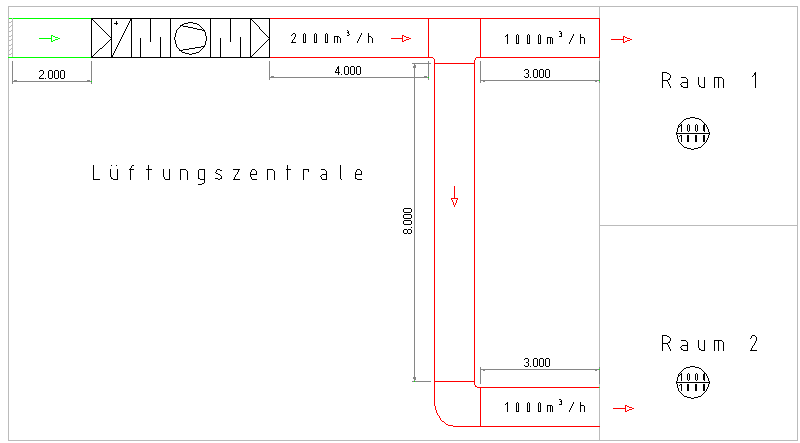
4.1 BeispielAnhand eines konkreten Beispiels, wird hier der Umgang mit der Software erklärt. Ein Luftkanalnetz soll zwei Räume mit je 1000m³/h Außenluft versorgen. Die Volumenströme an den Zuluftkanälen und die Leitungslängen wurden in der Skizze eingetragen. Die Abluft wird der übersichtshalber nicht dargestellt.
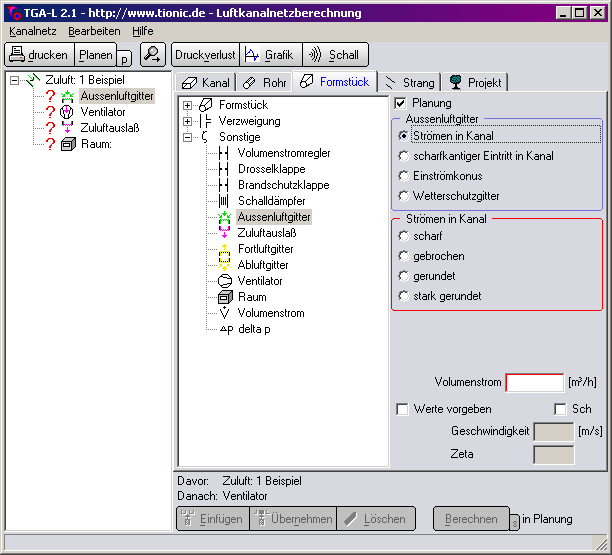
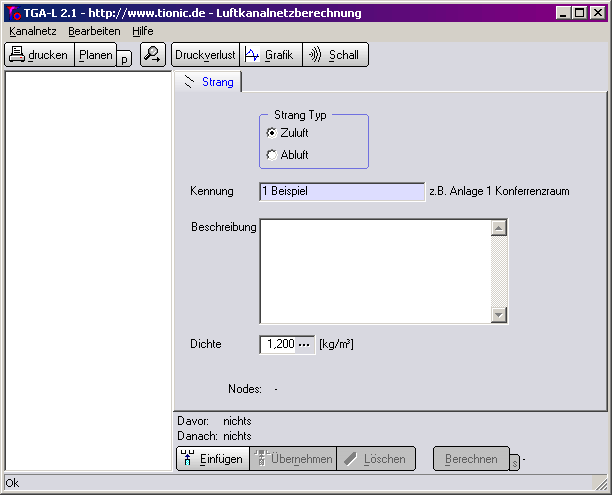
4.2 Registerkarte StrangFür die Kanalnetzberechnung benötigt man immer einen Strang, in dem sich die einzelnen Komponenten befinden. Wählen Sie im Hauptmenü Kanalnetz den Punkt Neu aus. Über die Registerkarte Strang kann man einen neuen Zuluft- oder Abluftstrang einfügen. Wählen Sie dazu den Strangtyp aus der entsprechenden Box aus und tragen Sie eine beliebige Kennung in das Textfeld Kennung ein, zum Beispiel die Zahl 1. Auf dieser Karte können Sie außerdem noch die Lufttemperatur und die relative Luftfeuchte angeben, welche wichtig für die Dichte der Luft und damit für den Druckverlust sind. Drücken Sie unten auf den Knopf Einfügen und es wird folgende Abbildung angezeigt:
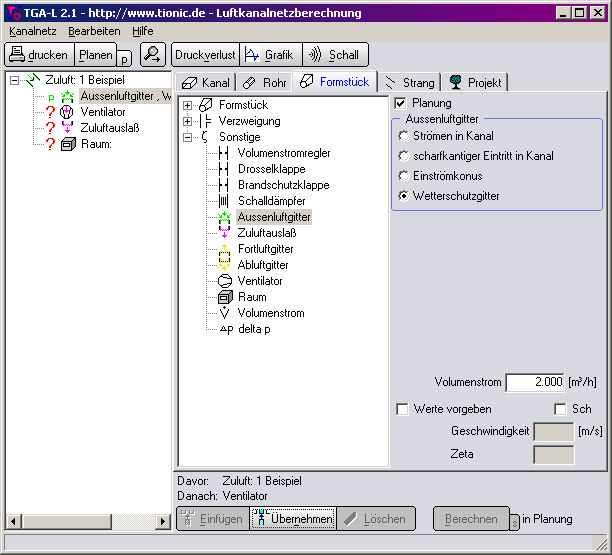
Auswahl des Außenluftgitters Sie sehen im Baumdiagramm den Zuluftkanal 1. Zu dem gehören ein Außenluftgitter, ein Ventilator, ein Zuluftgitter und ein Raum. Alle Bauteile, denen noch Informationen fehlen, werden mit einem roten Fragezeichen (?) automatisch gekennzeichnet. Wenn man auf ein Bauteil im Baumdiagramm mit der linken Maustaste klickt, dann werden rechts die entsprechenden Informationen angezeigt. Für das Außenluftgitter muß nun der Typ angegeben werden: Strömen in Kanal, scharfkantiger Eintritt in Kanal, Einströmkonus oder ein Wetterschutzgitter. Abhängig von der Auswahl sind noch weitere Angaben erforderlich. Möchten man dem Bauteil einen bestimmten Druckverlust vorgeben, so kann man die Box Werte vorgeben aktivieren. In dem Textfeld Druckverlust kann man den Druckverlust der Komponente manuell angeben. Durch Aktivieren der Box Zeta kann man die Geschwindigkeit und den Widerstandsbeiwert manuell eintragen. Eine direkte Schallpegelvorgabe ist durch die Box Sch möglich, in der das Strömungsgeräusch und die Pegelsenkung eingetragen werden könnnen. Danach ist der Volumenstrom in m³/h anzugeben. Wenn alle Informationen vorhanden sind, drücken Sie unten den Knopf Übernehmen. Man sieht dann die folgende Abbildung:
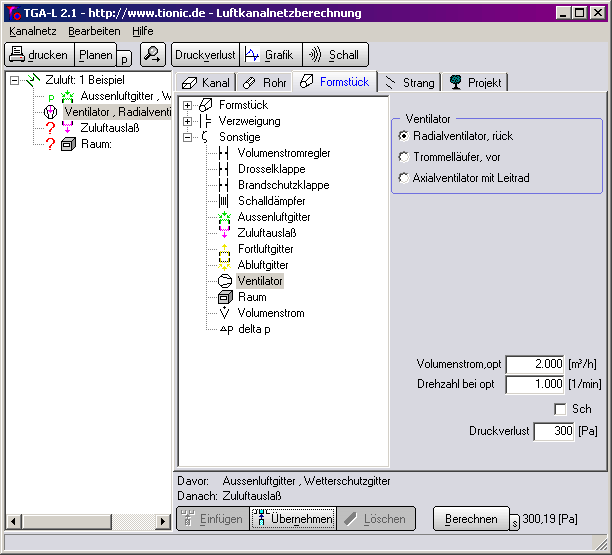
Im Baumdiagramm verändert sich das rote Fragezeichen des Außenluftgitters in ein grünes p (p), was bedeutet, das sich das Bauteil im Status Planung befindet. 4.3 ZuluftgerätAls nächstes wählt man im Baumdiagramm den Ventilator aus, um die erforderlichen Informationen zu ergänzen.
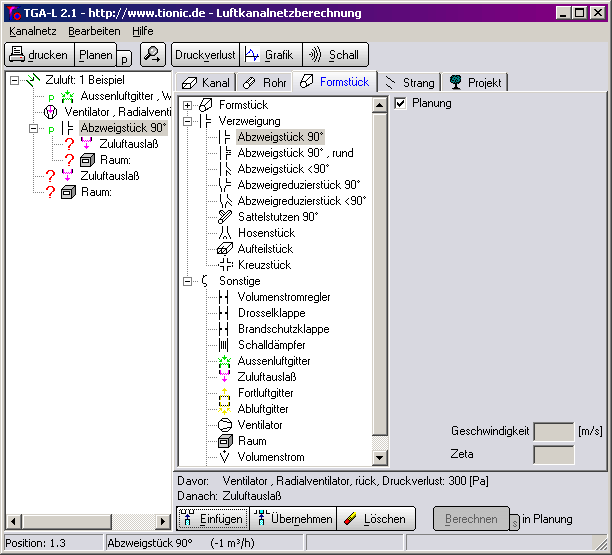
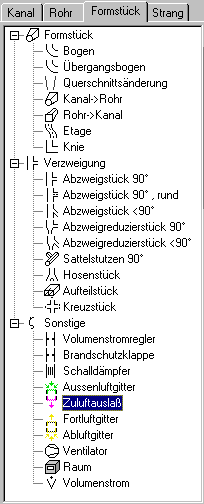
In dem Beispiel wurde ein Radialventilator mit rückwärtsgekrümmten Schaufeln ausgewählt. Der optimale Volumenstrom und die Drehzahl in diesem Betriebspunkt wurden aus dem Herstellerkatalog entnommen. Diese Eigenschaften sind nur besonders für die Schallpegelberechnung wichtig. Im Textfeld Druckverlust wurde der Druckverlust von 300 Pa des kompletten Gerätes angegeben, der sich hier aus 100 Pa für den Lufterhitzer und 200 Pa für die beiden Filter ergibt. Wir empfehlen an dieser Stelle auch das Frequenzspektrum des Ventilators mit der Box Sch einzutragen. Alternativ wird der Schallpegel nach VDI2081 ermittelt. 4.4 AbzweigBevor man jetzt die Angaben für das Zuluftgitter macht, sollte man an dieser Stelle zuerst alle vorhandenen Abzweige des Kanalnetzes eintragen und erst danach das Kanalnetz um weitere Formstücke und Kanäle ergänzen. Dazu wählt man auf der Registerkarte Formstück den Knoten Verzweigung aus. Unter diesem Punkt sind verschiedene Verzweigungen aufgeführt: vom einfachen Abzweigstück mit einem Abzweigwinkel von 90°, über eine Hosenstück bis hin zum Kreuzstück.
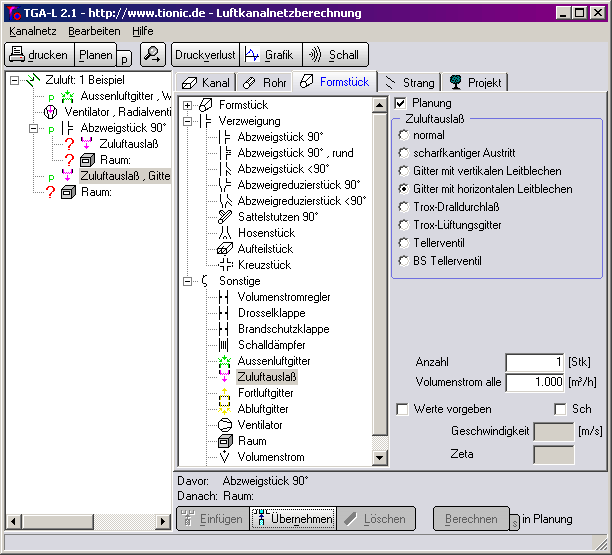
4.5 ZuluftgitterDanach konfiguriert man die Auslässe. Es stehen auch hier wieder einige zur Auswahl.
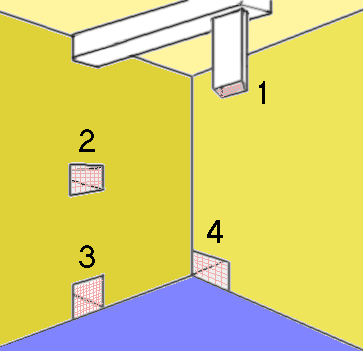
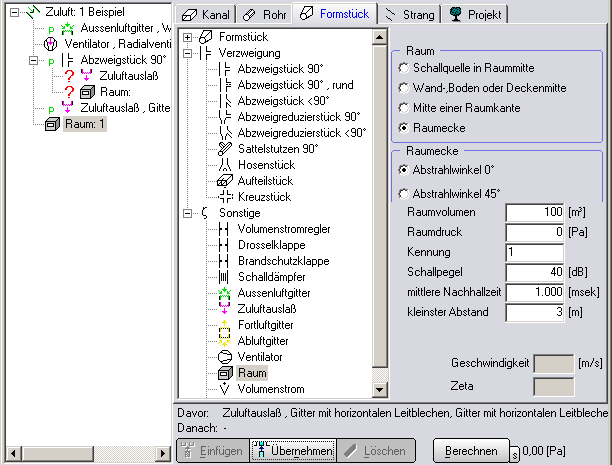
4.6 RaumHat man einen Luftauslass entsprechend konfiguriert, kann man zum Raum wechseln. Beim Raum muß man zum einen die Position des Kanals bzw. des Auslasses im Raum bestimmen als auch den Abstrahlwinkel in diesen.
Diese beiden Angaben, das Raumvolumen, der erlaubte A-Schallpegel im Raum, die mittlere Nachhallzeit und der kleinste Abstand, z.B. von einer Person zum Auslass sind nur für die Schallpegelberechnung relevant. Sie haben keine Auswirkungen auf die Kanalnetzberechnung.
Bei Kennung kann man die Bezeichnung des Raumes angeben. Dies kann eine Zahl oder auch ein Text sein,. z.B. Büro 1. Im Textfeld Raumdruck besteht die Möglichkeit, einen zusätzlichen Druck zu berücksichtigen. 4.7 Kanal einfügenNachdem alle Auslässe und Räume vervollständigt wurden, kann man in das Kanalnetz Kanäle, Rohre oder andere Formstücke einfügen. Um einen Kanal in den Strang einzufügen, wählt man zunächst mit der linken Maustaste die Position im Strang aus und wechselt danach auf die Registerkarte Kanal.
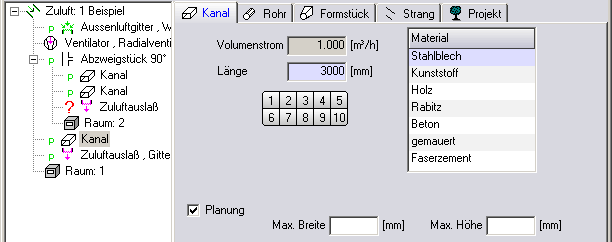
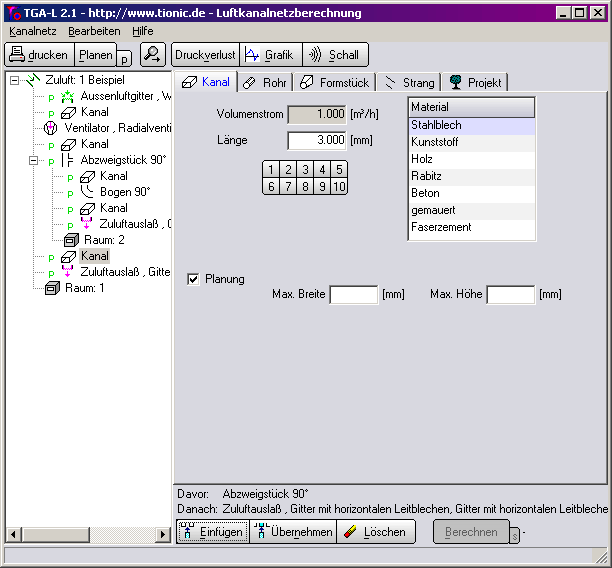
Im Textfeld Volumenstrom wird der Volumenstrom in m³/h in dieser Teilstrecke angezeigt. Er wird automatisch aus den folgenden Zuluftgittern berechnet und kann nicht an dieser Stelle verändert werden. Sollte dieser nicht stimmen, so sind die Auslässe Zuluftgitter bzw. Abluftgitter auf ihre Volumenströme zu überprüfen. Im Textfeld Länge ist die Länge des Kanals in Millimetern anzugeben. Schneller kann man mit den 9 darunterliegenden Knöpfen die Länge des Kanals angeben. In der rechten Auswahlbox kann das Material für den Kanal ausgesucht werden. Dabei ist zu beachten, daß die Schallnetzberechnung nur das Material Stahlblech unterstützt! Die Option Planung ist immer als Vorgabe aktiviert und kennzeichnet, daß für eine Komponente bestimmte Daten zur Zeit noch nicht benötigt werden. So wird für den Kanal im Status Planung weder die Breite noch die Höhe benötigt, da später durch den Knopf Planung die entsprechenden Berechnungen nach verschiedenen Vorgaben gewählt werden. Es kann aus diesem Grund optional noch die maximale Breite oder die maximale Höhe angegeben werden, welche bei der Berechnung berücksichtigt wird und dann z.B. die Höhe so gewählt wird, daß die Vorgabe der Breite angehalten wird. Wünschen Sie diese Automation nicht, so ist die Option Planung zu deaktivieren und es können Breite und Höhe manuell vorgegeben werden, wobei auch hier Vorschläge gemacht werden. 4.8 Rohr einfügenDas Einfügen oder Ändern eines Rohres erfolgt wie unter dem Punkt Kanal einfügen beschrieben, außer daß die Registerkarte Rohr auszuwählen ist.
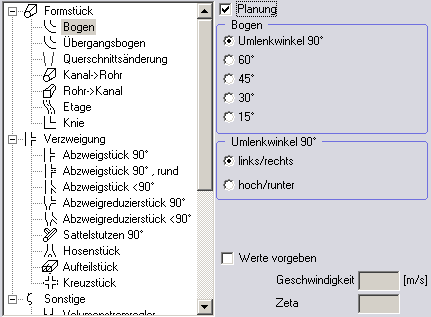
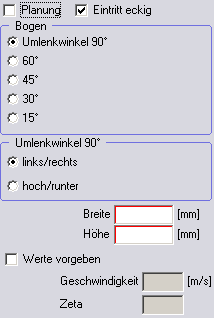
4.10 Option PlanungDie Option Planung ist bei den meisten Bauteilen verfügbar. Sie ermöglicht es, vom Anwender weniger Informationen abzufragen und so das Planen und Eingeben des Kanalnetzes wesentlich zu vereinfachen und zu beschleunigen. Beispiel: Um den Druckverlust eines Kanalbogens zu bestimmen, sind die Geschwindigkeit im Kanalbogen und der Widerstandsbeiwert Zeta notwendig. Die Geschwindigkeit wird aus dem Volumenstrom und dem Querschnitt des Bogens berechnet. Also müßte man zuerst eine Geschwindigkeit vorgeben, um die Abmessungen für den Kanalbogen zu berechnen. Durch die Option Planung ist die Abmessung aber für die Eingabe unwichtig, da später durch den Knopf Planung die Abmessungen und der Volumenstrom aus der jeweiligen Teilstrecke entnommen werden und diese entsprechend ergänzt werden. Wenn man die Option Planung deaktiviert, zeigt das Programm auch die übrigen Daten an, die dann ebenfalls ausgefüllt werden müssen. Hier: ob der Eintritt eckig ist, Breite und Höhe des Bogens.
Fügen Sie den Bogen zwischen den beiden Kanälen im Abzweig ein. Das Kanalnetz sollte jetzt wie folgt aussehen:
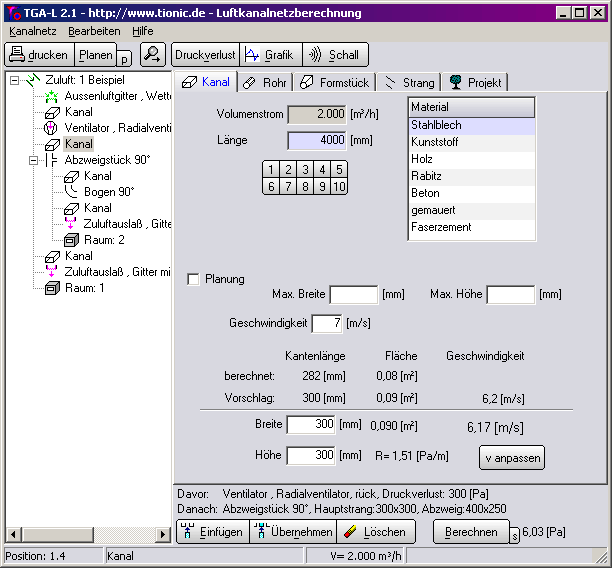
Damit haben Sie jetzt alle Komponenten dem Kanalnetz hinzugefügt. Es sind auch alle Komponenten vollständig (eine Komponente ist vollständig, wenn kein rotes Fragezeichen (?) vor ihr steht). Drücken Sie jetzt den Knopf Planung, damit die Komponenten, die sich im Status Planung befinden entsprechend ergänzt werden können. Die Methode der Dimensionierung kann unter Einstellungen vorgenommen werden. Sollte ein Fehler auftreten, so wird dieser angezeigt. Bei Erfolg wird unten links Planung abgeschlossen angezeigt. Wenn Sie jetzt einen Kanal auswählen, wird folgendes Bild angezeigt:
Da dieser ausgewählte Kanal ein Hauptkanal ist, wurde eine Geschwindigkeit von 8 m/s angenommen und dafür die Kanaldimensionen berechnet: die Breite beträgt 300 mm und die Höhe 250 mm. Das Rohrreibungsgefälle R ist 2,40 Pa/m und der Druckverlust für das gesamte Bauteil beträgt 9,60 Pa (unten rechts). Die Genauigkeit von 2 Nachkommastellen wurde nur gewählt, um auch kleine Änderungen des Bauteils zu verdeutlichen.
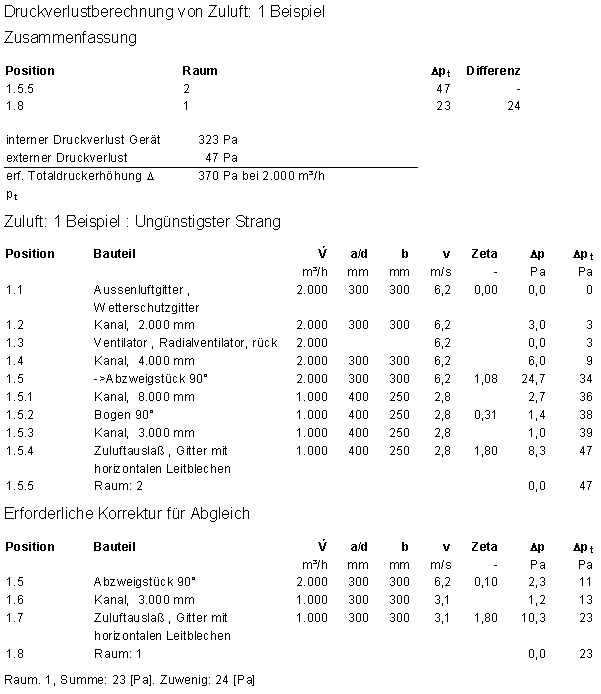
4.11 Druckverlust berechnenDrückt man als nächstes den Knopf Druckverlust, dann wird in der Druckvorschau Folgendes angezeigt:
Die Nummer der Position ergibt sich aus dem Kanalnetz. Die erste Zahl ist die Nummer des ausgewählten Strangs (1). Danach werden die Komponenten aufgeführt (1.1, 1.2 bis 1.5). Bei einem Abzweig entsteht ein neuer Unterpunkt (1.5.1), falls der Druckverlust für den Abzweig berechnet werden soll.
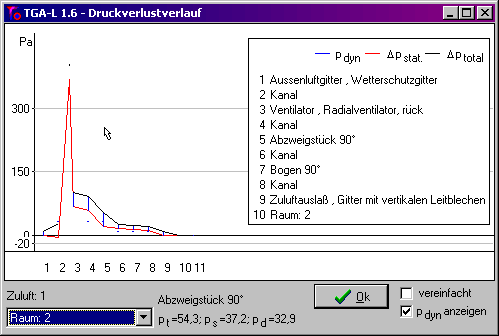
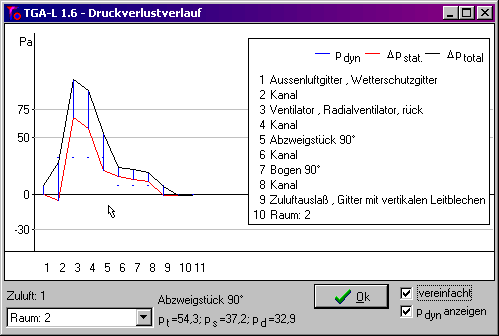
4.12 Druckverlauf darstellenNachdem der Druckverlust jeder Komponente berechnet wurde, kann man sich über den Knopf Druckverlauf den Druckverlauf des Kanalnetzes darstellen lassen. In einem neuen Fenster wird dann folgende Abbildung angezeigt:
Auf der Ordinate befinden sich die Komponenten mit einem festen Abstand zu einander. Auf der Abszisse sind der dynamische Druck, der statische Druck und der Totaldruck aufgetragen. Man erkennt deutlich, daß der größte Druckverlust durch das Zuluftgerät entsteht. Unten links kann man in der Box die unterschiedlichen Räume auswählen, in dem die Ausläße münden. Bewegt man den Mauszeiger über das Diagramm, so wird unten in der Mitte der Name der Komponente und die Drücke dieser angezeigt. Aktiviert man unten rechts die Box vereinfacht, dann wird von Totaldruckerhöhung des Ventilators der Druckverlust des Gerätes abgezogen und als ein Punkt dargestellt. Dadurch wird der Druckverlauf im Kanalnetz besser erkennbar:
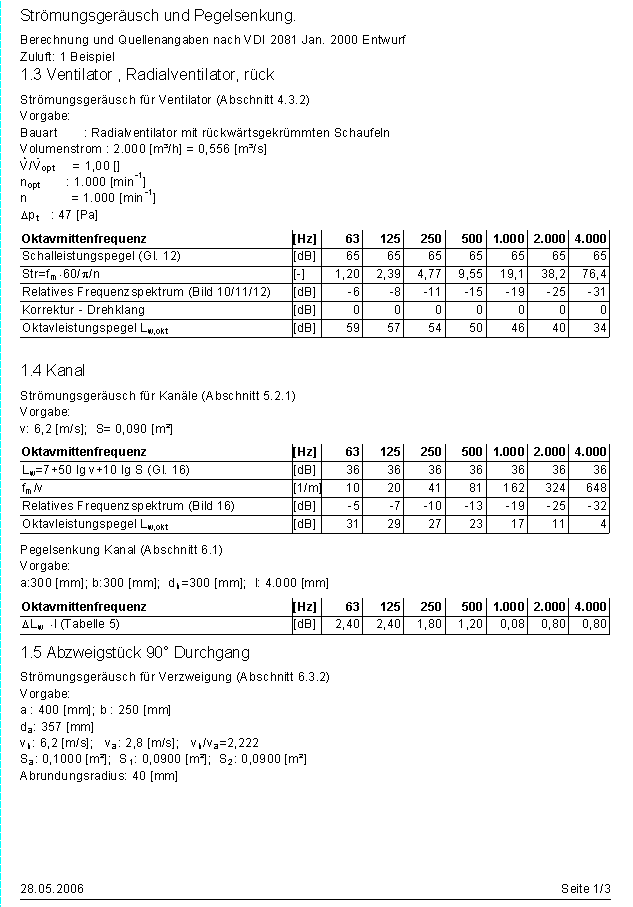
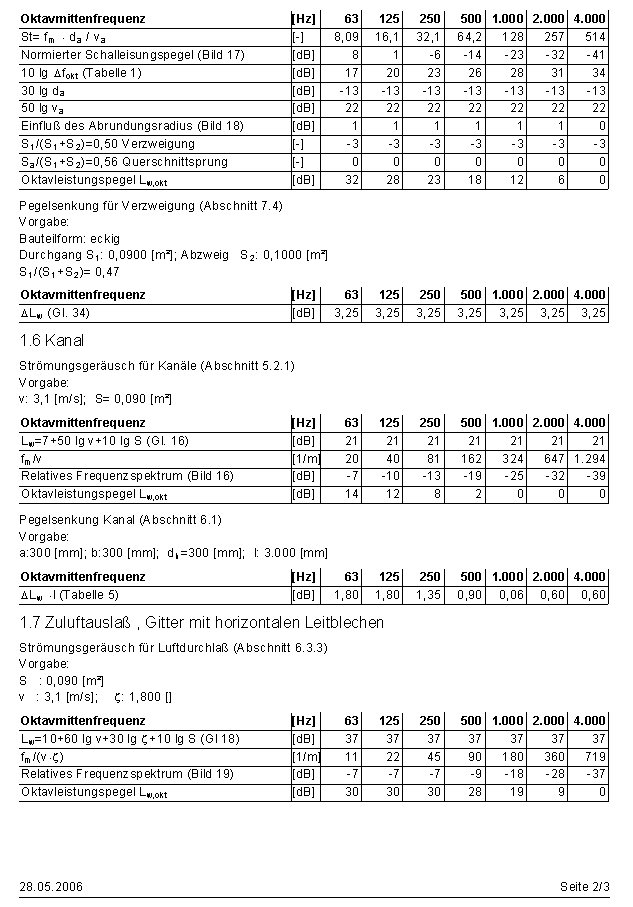
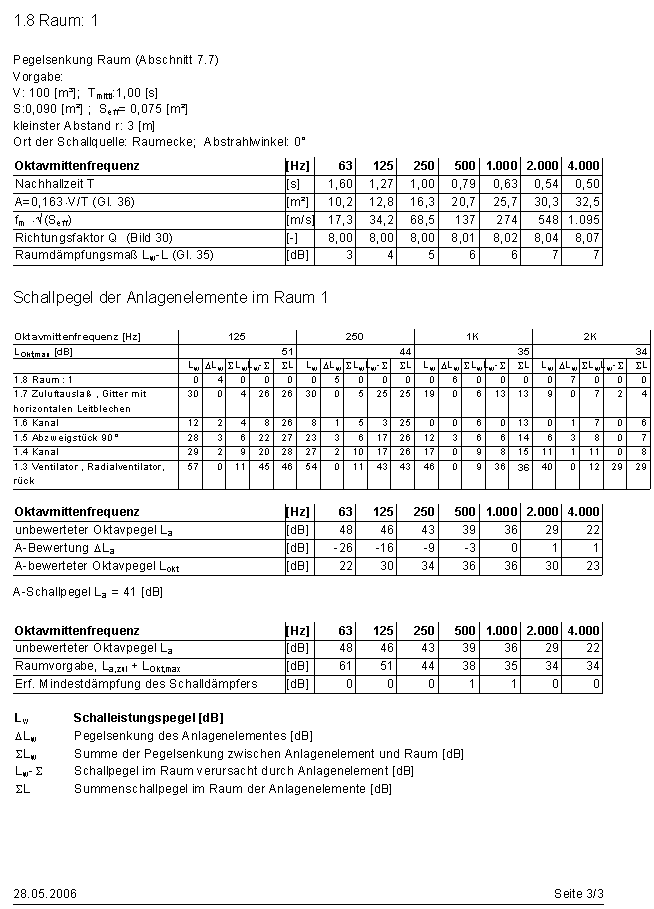
4.13 Schallpegel gemäß VDI 2081 berechnenDrückt man den Knopf Schall im Programmteil Kanalnetz, dann werden die Schallpegel für das komplette Kanalnetz berechnet und in der Druckvorschau angezeigt. Grundlage der Berechnung ist die VDI-Richtlinie 2081 - Geräuscherzeugung und Lärmminderung in Raumlufttechnischen Anlagen, Blatt 1, Ausgabe Juli 2001. Die Druckvorschau zeigt zuerst die Berechnungen des Strömungsgeräusches und der Pegelsenkung von jeder Komponente. Danach folgt eine Zusammenfassung in Form einer Tabelle für jeden Raum bzw. Auslass, dem A-bewerteten Schallpegel im Raum und die erforderliche Dämpfung des Schalldämpfers. Am Ende werden die Räume in einer Übersicht aufgeführt, was die der Raum, die Schallpegelvorgabe und die erforderliche Differenz angezeigt wird. Die ausführliche Schallpegelberechnung aus der Druckvorschau für Raum 1:
Falls Sie einen komplette Anlage berechnen möchten, erfolgt eine Aufstellung sämtlicher Räume in einer Übersicht.
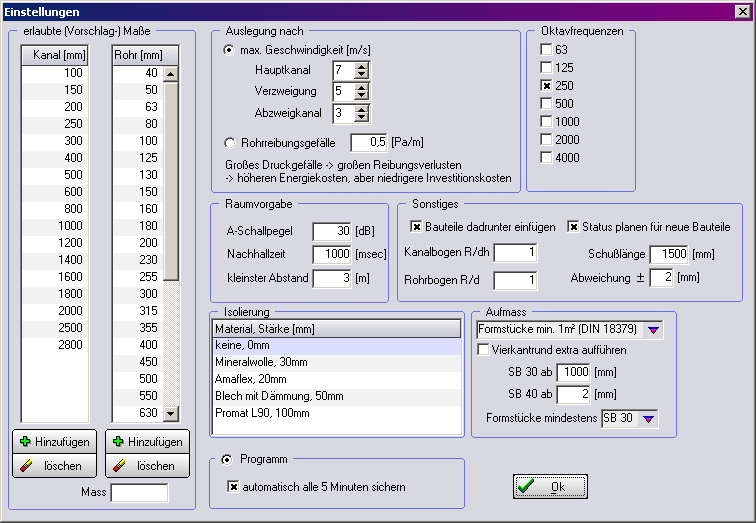
4.14 Zusätzliche EinstellungenIm Hauptmenü Kanalnetz können Sie mit dem Menüpunkt Einstellungen weitere Vorgaben definieren.
4.14.1 erlaubte MaßeIn diesem Kasten können Sie die Maße für Kanäle und Rohre vorgeben, die während der Planung erlaubt sind. Wenn zum Beispiel der erforderliche Durchmesser eines Rohres 196mm berechnet wird, dann benutzt das Programm automatisch den nächst größeren Durchmesser, der hier 200mm wäre. Es wird je eine Liste mit Maßen für Kanäle und eine für Rohre benutzt. Falls man die Liste ergänzen möchte, trägt man dazu die Zahl in das Textfeld Mass ein und drückt dann den Knopf Hinzufügen auf der entsprechenden Seite. Um ein Maß zu löschen, wählt man es mit der linken Maustaste aus der Liste und drückt dann die Taste Löschen unter der entsprechenden Liste. Die Vorgaben für die erlaubten Maße für den Kanal wurden teilweise aus der DIN EN 1505 und für das Rohr aus der DIN EN 1506 entnommen. 4.14.2 Wahl der AuslegungsartDas Programm unterstützt zur Zeit zwei Methoden zur Auslegung von Kanälen
4.14.3 RaumvorgabeIn dem Kasten Raumvorgabe kann man die Werte einstellen die für einen Raum als Standard benutzt werden sollen. Sobald ein neuer Raum dem Kanalnetz hinzugefügt wird, stehen diese Werte schon in den Eingaben. 4.14.4 Sonstiges
5. Tipps für FortgeschritteneHier finden Sie ein paar Tipps und Hinweise für das Programm: Druckverlust und Schallpegelberechnung
|
|||||||
| © 2000 - 2022 Gyro Klimaservice GmbH - Software | |||||||
 Achtung:
Der Übergang von der Komponente zur Nächsten paßt
nicht. Dieses kann zum Beispiel daran liegen, daß einem
Kanal direkt ein Rohr folgt.
Achtung:
Der Übergang von der Komponente zur Nächsten paßt
nicht. Dieses kann zum Beispiel daran liegen, daß einem
Kanal direkt ein Rohr folgt. Achtung:
Der Übergang zur nächsten Komponente paßt nicht, da
der Durchmesser oder die Breite/Höhe unterschiedlich
sind.
Achtung:
Der Übergang zur nächsten Komponente paßt nicht, da
der Durchmesser oder die Breite/Höhe unterschiedlich
sind.